K2 Wallet – Hướng dẫn sử dụng
Sổ thu chi cá nhân, ít chạm: ngân hàng báo là sổ tự ghi, ghi tay chỉ vài chạm, có quỹ chung cho vợ chồng và chia tiền nhóm cho chuyến đi. Dữ liệu nằm trên máy bạn. Hướng dẫn này viết theo bản 1.7 (11/2026).
Tải trên App StoreTải trên Google Play1Cài ứng dụng
- iPhone: mở App Store, tìm K2 Wallet, bấm Nhận; hoặc mở trang K2 Wallet trên App Store.
- Android: mở Google Play, tìm K2 Wallet, bấm Cài đặt; hoặc mở trang K2 Wallet trên Google Play.
Ứng dụng miễn phí, không cần đăng ký tài khoản. Mở lên là dùng được.
2Thiết lập lần đầu (khoảng 2 phút)
- Vào Cài đặt → Nguồn tiền & thẻ.
- Chạm Tiền mặt, nhập số tiền mặt đang có.
- Thêm từng tài khoản ngân hàng: tên, ngân hàng, 4 số cuối tài khoản (để ứng dụng nhận đúng tài khoản khi ngân hàng báo), số dư hiện có.
- Có thẻ tín dụng thì thêm loại Thẻ tín dụng: số đang nợ, ngày chốt sao kê, hạn trả, hạn mức.
Không bắt buộc: đặt Ngân sách tháng để được nhắc khi chi tới 80% và khi vượt; thêm Khoản định kỳ cho tiền nhà, điện nước, học phí.
3Ghi một khoản
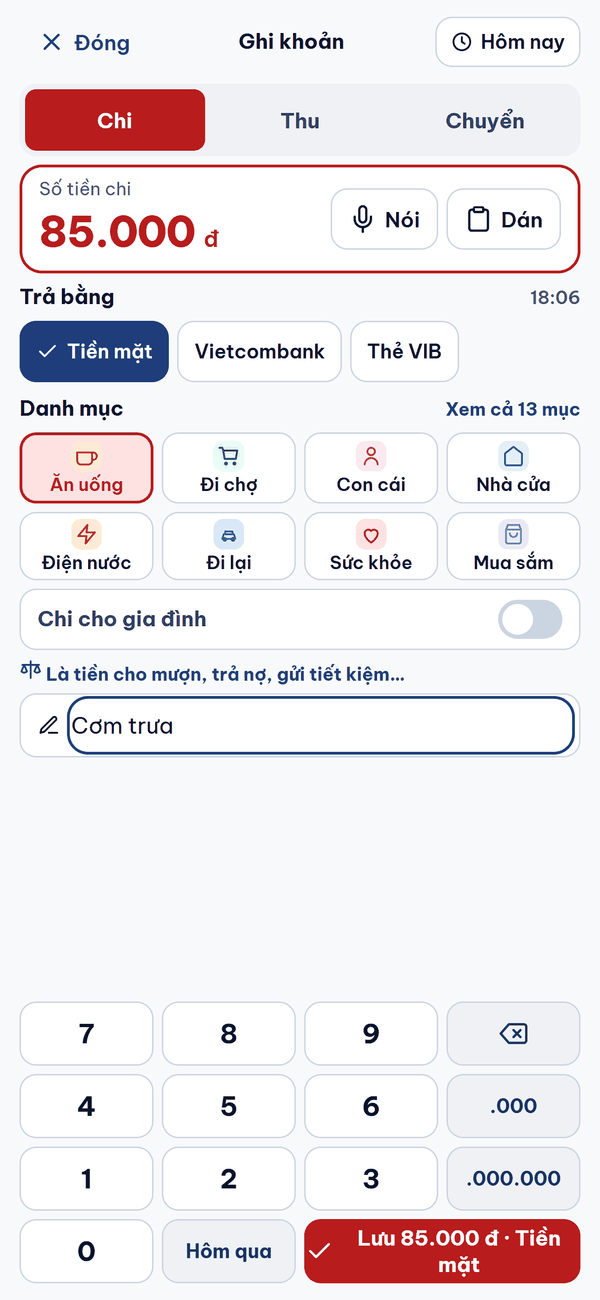
- Bấm nút Ghi ở giữa thanh dưới.
- Gõ số tiền: 8 5 rồi .000 là 85.000 đ; có phím .000.000 cho số triệu.
- Chọn nguồn tiền: tiền mặt, tài khoản hoặc thẻ (ứng dụng nhớ nguồn đã dùng lần trước).
- Chạm danh mục (Ăn uống, Đi chợ, Đi lại…), ghi chú nếu cần rồi bấm Lưu. Các ô đầu là danh mục bạn hay dùng; danh mục khác nằm sau ô Tất cả.
Lưu xong ứng dụng ở lại màn ghi để ghi tiếp; ghi nhầm thì bấm Hoàn tác.
Thu nhập ghi ở thẻ Thu. Chuyển tiền giữa hai nguồn của mình (rút tiền mặt, trả nợ thẻ) ghi ở thẻ Chuyển; khoản này không tính là chi tiêu.
4Nói thay vì gõ
- Ở Tổng quan bấm Nói, hoặc bấm nút micro trong màn ghi.
- Nói tự nhiên: "ăn trưa tám lăm nghìn", "đi chợ một triệu hai cho gia đình", "đổ xăng hai trăm rưỡi thẻ", "nhận lương 25 triệu".
- Ứng dụng điền số tiền, danh mục, nguồn tiền; xem lại rồi bấm Lưu.
Ứng dụng hiểu cách nói tiền quen thuộc: 35k, 2tr5, hai trăm rưỡi, một triệu hai. Lần đầu cần cho phép dùng micro; lúc nói cần có mạng.
5Tự ghi từ ngân hàng (miễn phí)
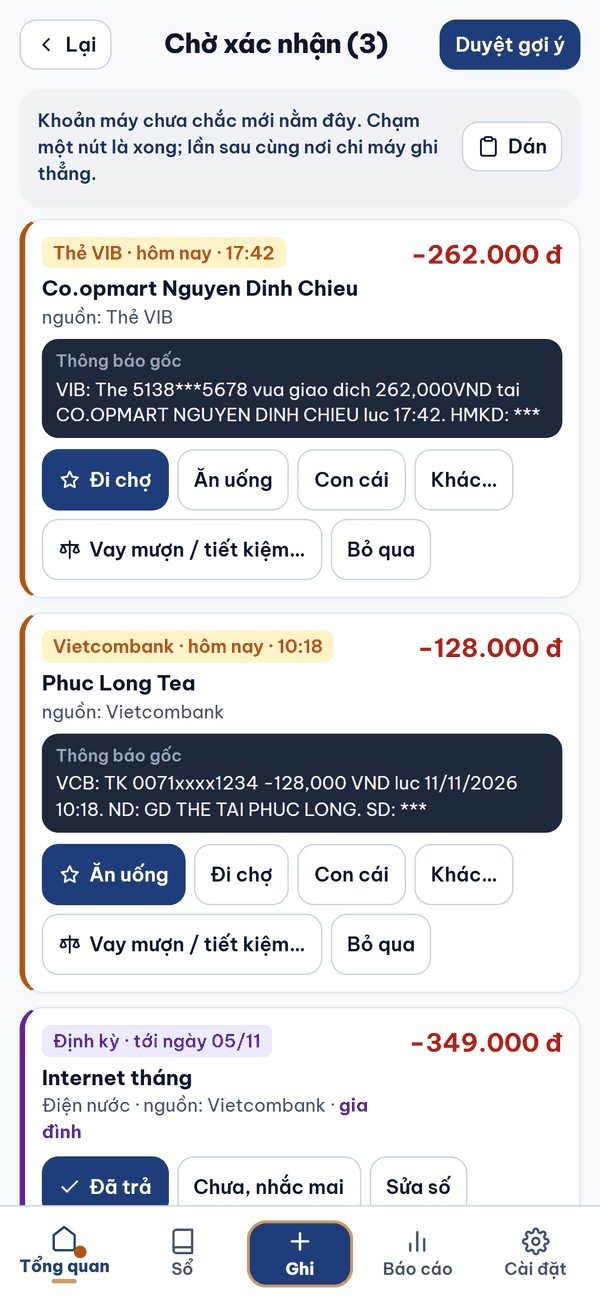
Vào Cài đặt → Tự ghi từ ngân hàng. Ứng dụng tự nhận biết loại máy và chỉ hiện cách dùng được trên máy đó.
Android
- Bấm Bật quyền đọc thông báo, bật K2 Wallet trong màn "Truy cập thông báo" của máy rồi quay lại ứng dụng.
- Từ đó, ứng dụng ngân hàng hoặc ví vừa báo biến động số dư là K2 Wallet tự ghi. Bạn chọn ứng dụng nào được đọc.
- Điện thoại Android thường tắt ứng dụng chạy ngầm để tiết kiệm pin; khi đó thông báo ngân hàng không tới được K2 Wallet và giao dịch bị sót. Nên vào Cài đặt của máy → Ứng dụng → K2 Wallet → Pin → chọn Không hạn chế. Máy Xiaomi, Oppo, Vivo, Realme: bật thêm Tự khởi chạy.
- Khi màn Tổng quan báo Tự ghi từ ngân hàng đang bị ngắt: bấm Nối lại, tắt K2 Wallet trong danh sách rồi bật lại. Thông báo còn nằm trên thanh thông báo (trong 3 ngày) được đọc bù.
iPhone (iOS 27 trở lên)
- Bấm nút hướng dẫn bật trong mục này và làm theo: cài một phím tắt làm sẵn vào ứng dụng Phím tắt của iPhone, chọn ứng dụng ngân hàng của bạn.
- Bấm Thử ngay, chuyển một khoản nhỏ để kiểm tra. Từ đó ngân hàng báo là K2 Wallet tự nhận, không cần mở ứng dụng.
- Nơi chi lạ: nhấn giữ thông báo của K2 Wallet, chọn danh mục ngay trên thông báo.
iPhone (iOS 17 đến 26)
Tự ghi khi thanh toán bằng Apple Pay và từ tin nhắn, email của ngân hàng, cũng qua ứng dụng Phím tắt; hướng dẫn từng bước có ngay trong mục này của ứng dụng.
Mọi máy: Chia sẻ biên lai
Ở màn biên lai của ứng dụng ngân hàng, bấm Chia sẻ → K2 Wallet. Ứng dụng đọc chữ ngay trên máy, lấy số tiền, nơi chi, ngân hàng và ghi vào sổ.
6Chờ xác nhận
Khoản nào ứng dụng chưa chắc thì nằm ở Chờ xác nhận (mở từ Tổng quan), chạm một lần là xong:
- Khoản tự ghi chưa rõ danh mục: xem nguyên văn thông báo gốc, chạm một danh mục là khoản vào sổ (ô đầu là danh mục ứng dụng gợi ý, kế đó là các danh mục bạn hay dùng, ô Tất cả mở đủ danh mục). Lần sau cùng nơi chi, khoản tự vào đúng danh mục. Cần đổi số tiền, nguồn tiền hoặc ngày thì bấm Sửa….
- Khoản định kỳ tới ngày: xác nhận đã trả, hẹn nhắc lại hoặc sửa số tiền.
- Chuyển tiền giữa hai tài khoản của bạn: chọn là chuyển nguồn để không tính thành một khoản chi và một khoản thu.
- Khoản nghi trùng với khoản đã ghi tay: ứng dụng hỏi lại, không tự bỏ.
- Nhiều khoản cùng nơi chi: chọn danh mục cho một khoản, ứng dụng hỏi ghi luôn các khoản cùng nơi chi còn đang chờ; bỏ tích từng khoản được và có Hoàn tác.
- Khoản liên quan chuyến đi nhóm: khi quỹ của một chuyến đi đang để chung trong tài khoản của bạn, ứng dụng hỏi khoản đó của chuyến đi hay của riêng bạn (xem mục 12).
7Tổng quan và Tùy chỉnh bố cục
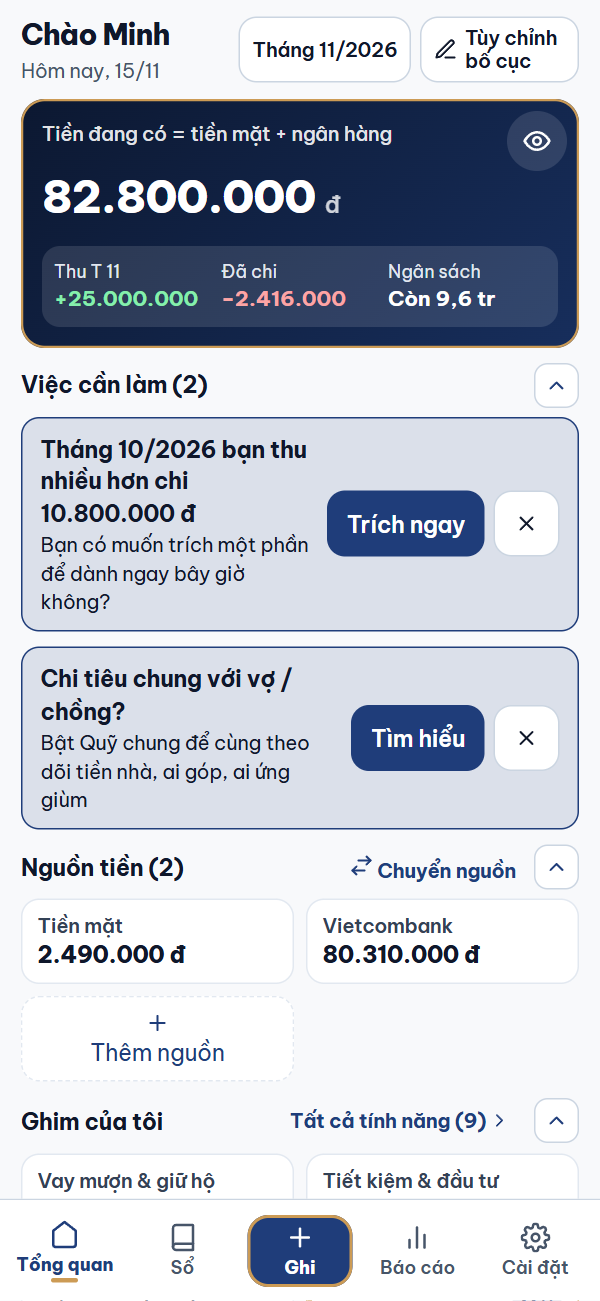
- Tiền đang có = tiền mặt + ngân hàng; nợ thẻ tín dụng được ghi riêng ngay bên dưới.
- Thu, chi, ngân sách còn lại của tháng.
- Việc cần làm: khoản chờ xác nhận, hạn trả thẻ, khoản định kỳ tới ngày, chuyến đi nhóm đã kết thúc chưa chốt, câu hỏi trích để dành.
- Nút con mắt: ẩn số tiền khi mở ứng dụng nơi đông người.
Bấm Tùy chỉnh bố cục để ghim mục cần theo dõi lên Tổng quan, gấp, mở, bật, tắt và đổi thứ tự các khối.
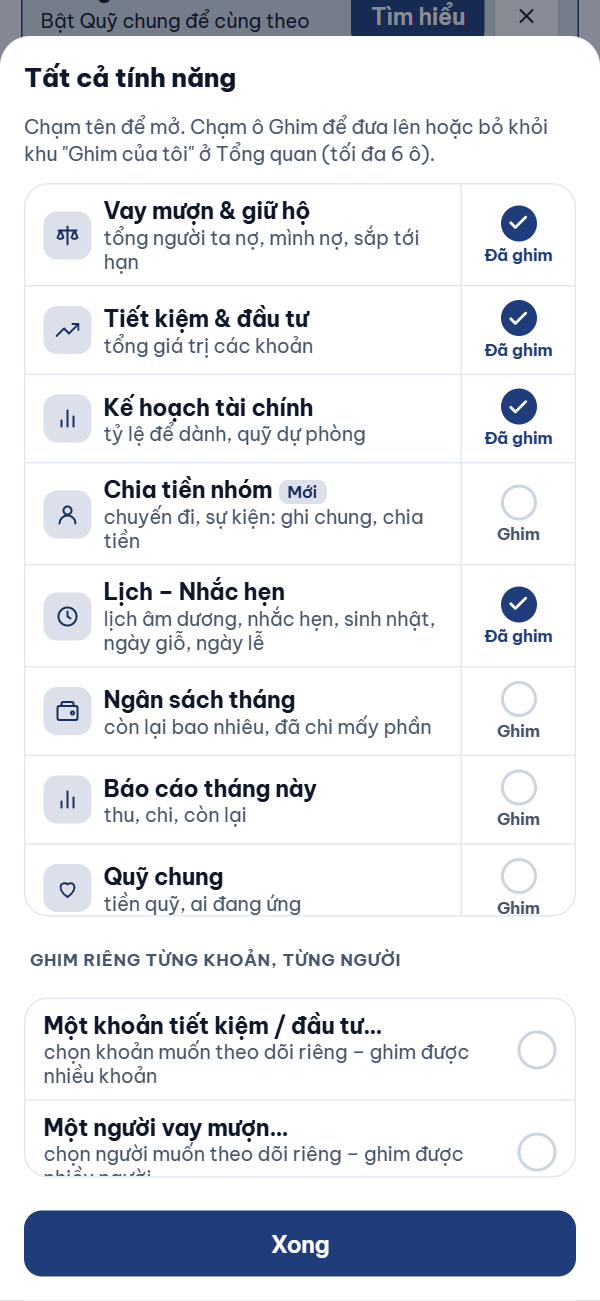
Tất cả tính năng
Khu Ghim của tôi chứa tối đa 6 ô, nhưng mọi tính năng đều mở được từ tờ Tất cả tính năng:
- Ở Tổng quan, bấm Tất cả tính năng cạnh tiêu đề Ghim của tôi, hoặc ô Tất cả tính năng ở cuối khu ghim.
- Chạm tên một tính năng để mở ngay, không cần ghim trước: Vay mượn & giữ hộ, Tiết kiệm & đầu tư, Kế hoạch tài chính, Chia tiền nhóm, Lịch – Nhắc hẹn, Ngân sách tháng, Báo cáo tháng này, Quỹ chung, Chờ xác nhận.
- Chạm ô Ghim bên phải để đưa tính năng đó lên khu ghim hoặc bỏ khỏi khu ghim.
Nhóm bên dưới dùng để ghim riêng một khoản tiết kiệm, đầu tư hoặc một người vay mượn cần theo dõi.
8Sổ: tìm và lọc
- Gõ vào ô tìm: tên nơi chi, ghi chú hoặc số tiền.
- Chuyển tháng bằng mũi tên; lọc theo Chi, Thu, Chuyển, theo nguồn tiền, theo danh mục. Tổng thu, chi của kết quả lọc hiện ngay phía trên.
- Chạm một khoản để sửa hoặc xóa.
9Báo cáo và ngân sách
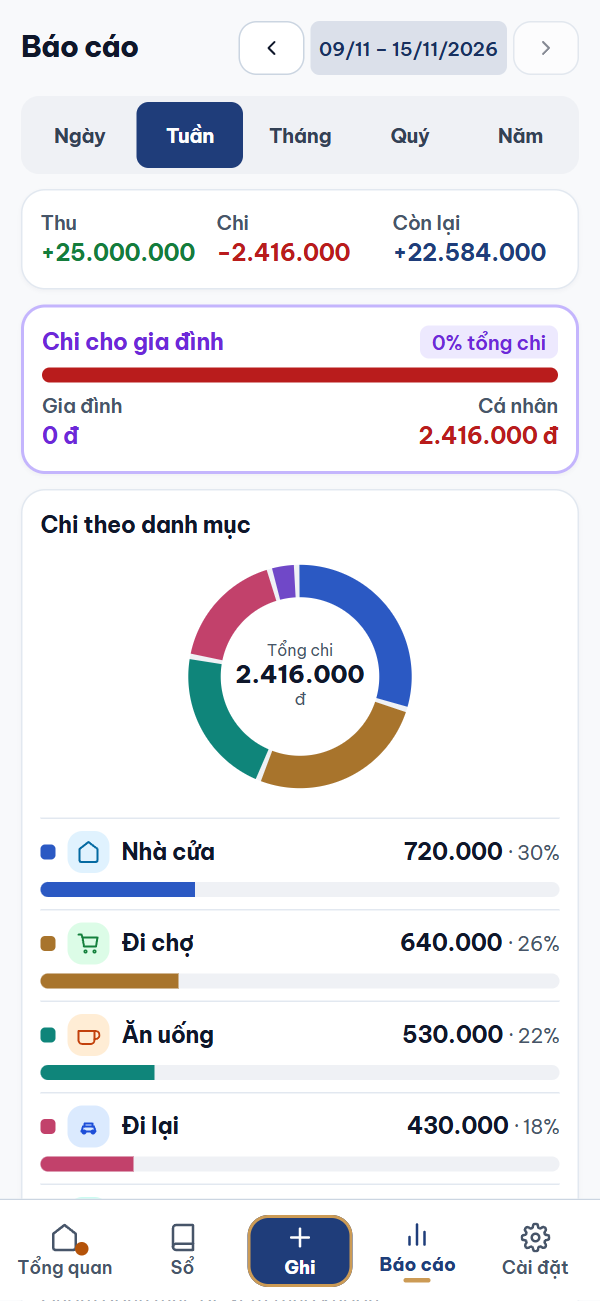
- Chọn kỳ ở hàng nút phía trên: Ngày Tuần Tháng Quý Năm; hai mũi tên cạnh nhãn kỳ để lùi hoặc tới. Tuần tính từ thứ Hai đến Chủ nhật.
- Thu, chi, còn lại của kỳ đang xem.
- Chi theo danh mục kèm tỷ lệ và so với kỳ trước; chạm danh mục để xem từng khoản.
- Biểu đồ cột các kỳ gần đây (14 ngày, 12 tuần, 12 tháng, 8 quý hoặc 5 năm); chạm một cột để chuyển sang kỳ đó. Xem riêng sổ cá nhân, quỹ chung hoặc cả hai.
- Ngân sách tổng và theo danh mục (đặt ở Cài đặt → Ngân sách tháng): nhắc khi chạm 80% và khi vượt. Ngân sách đặt theo tháng nên chỉ hiện ở kỳ Tháng.
10Khoản định kỳ và thẻ tín dụng
Khoản định kỳ (Cài đặt → Khoản định kỳ): đặt tên, số tiền, ngày trong tháng cho tiền nhà, điện nước, Internet, học phí. Tới ngày, ứng dụng nhắc và hỏi lại ở Chờ xác nhận.
Thẻ tín dụng: quẹt thẻ thì nợ thẻ tăng. Tổng quan báo số nợ và hạn trả. Khi trả nợ thẻ, ứng dụng ghi là chuyển tiền từ tài khoản sang thẻ, không tính chi tiêu lần hai.
Cân đối lại tiền mặt (trong Cài đặt): đếm tiền thật trong ví, nhập vào; ứng dụng ghi một khoản chênh lệch để sổ khớp ví.
11Quỹ chung cho vợ chồng (không bắt buộc)
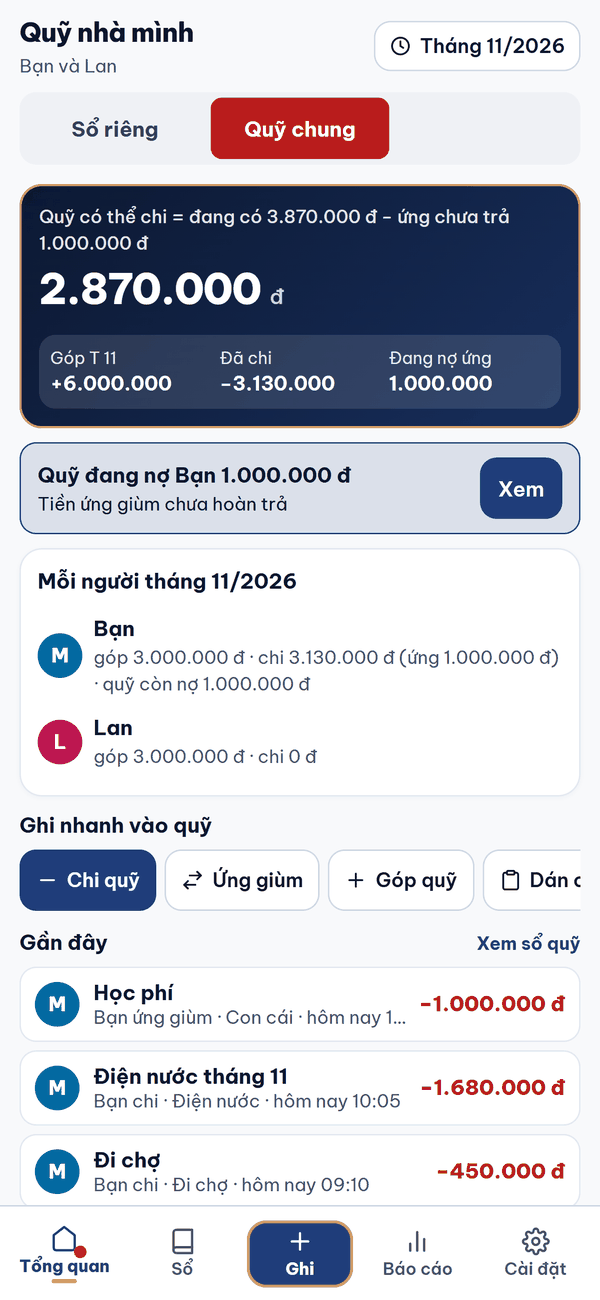
Mỗi người vẫn giữ sổ riêng. Khi cần, bật thêm một quỹ chung để cả hai cùng thấy ai góp, quỹ chi gì, còn bao nhiêu.
- Một người vào Cài đặt → Quỹ chung (vợ chồng), lập quỹ rồi gửi lời mời cho người kia.
- Người kia mở lời mời trên máy mình để tham gia.
- Ghi khoản góp quỹ, khoản quỹ chi, khoản ứng giùm (tự trả trước cho việc chung; quỹ ghi nợ tới khi hoàn trả, trả một phần cũng được).
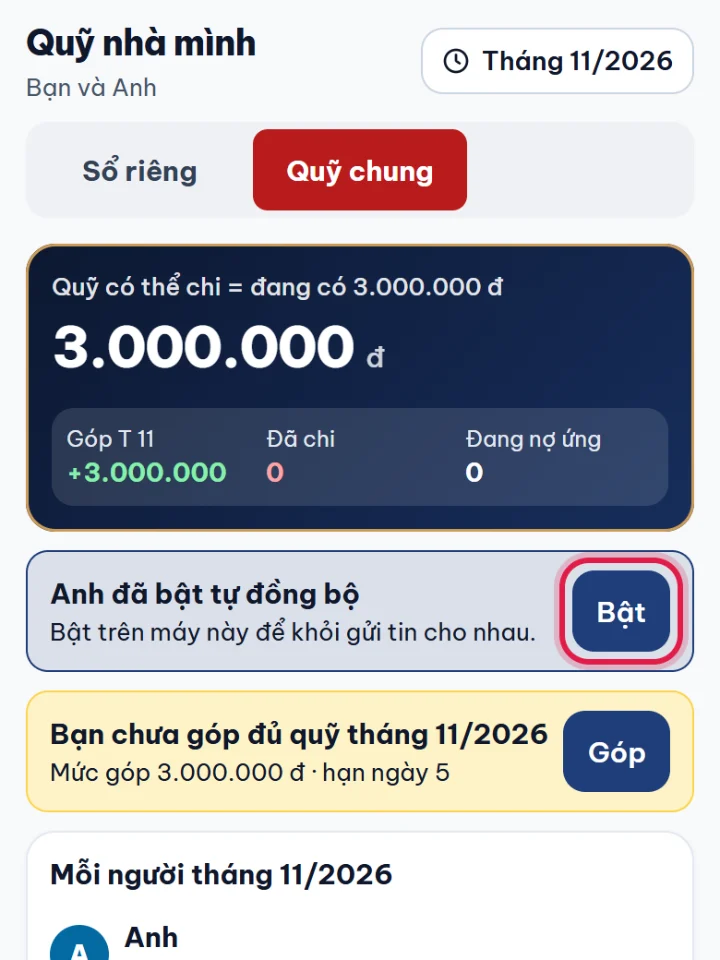
- Hai máy cập nhật cho nhau bằng tin nhắn đã mã hóa do chính bạn gửi; không qua máy chủ, không cần đăng nhập. Muốn khỏi gửi tin: bật Tự đồng bộ qua Google Drive (mục ngay dưới).
Tự đồng bộ qua Google Drive (từ bản 1.7, không bắt buộc)
Bật một lần thì ghi xong là máy người kia tự có, khỏi gửi tin cho nhau. Mỗi người dùng tài khoản Google của chính mình; dữ liệu quỹ được mã hóa trên điện thoại trước khi lưu vào Google Drive – Google và K2 Wallet đều không đọc được. Ứng dụng chỉ dùng các tệp do chính nó tạo hoặc do bạn chọn.
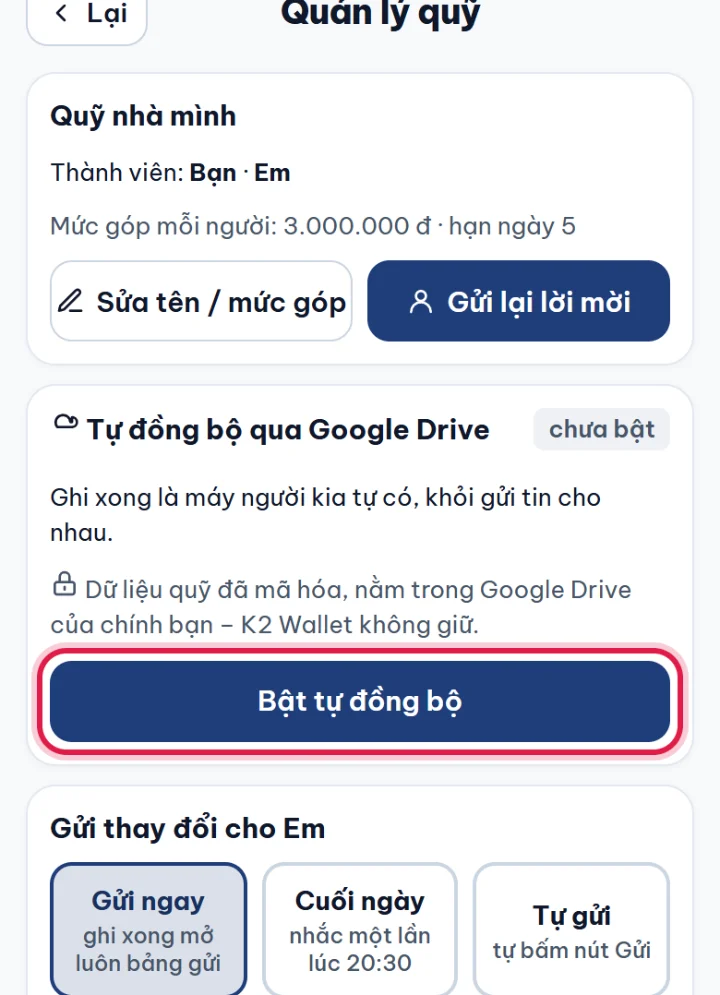
Người bật trước
- Màn Quỹ → Quản lý quỹ → thẻ Tự đồng bộ qua Google Drive → Bật tự đồng bộ.
- Đọc 3 bước → Đăng nhập Google → chọn tài khoản Google của bạn → Tiếp tục.
- Thẻ báo đang chờ người kia → bấm Gửi … tin mời bật và gửi tin đó cho người kia (chỉ một lần).
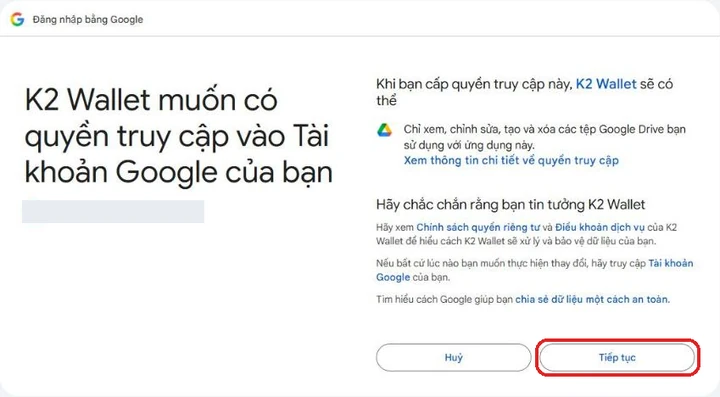
Trang của Google hỏi quyền: bấm Tiếp tục. Quyền này chỉ cho K2 Wallet dùng đúng các tệp quỹ của nó, không đọc tệp khác trong Drive.
Người kia
- Mở tin vừa nhận (bấm link, hoặc nhấn giữ → Chia sẻ → K2 Wallet). Màn Quỹ hiện dải «… đã bật tự đồng bộ» → Bật.
- Đăng nhập Google bằng tài khoản Google của chính bạn → Cho phép truy cập.
- Google hiện 2 tệp K2 Wallet: chạm chọn CẢ HAI (thấy «Đã chọn 2») → bấm nút xanh Chèn ở góc dưới.
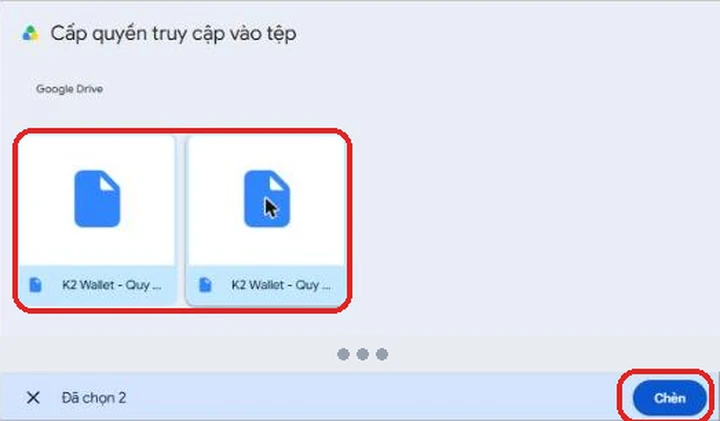
Chọn thiếu một tệp thì K2 Wallet báo và bạn bấm Bật lại. Xong, dưới tên quỹ hiện dòng «Tự đồng bộ · …»: từ đó ai ghi khoản quỹ thì máy kia mở app là tự có. App đang đóng thì chưa nhận ngay – mở app là có.
12Chia tiền nhóm (chuyến đi, sự kiện)
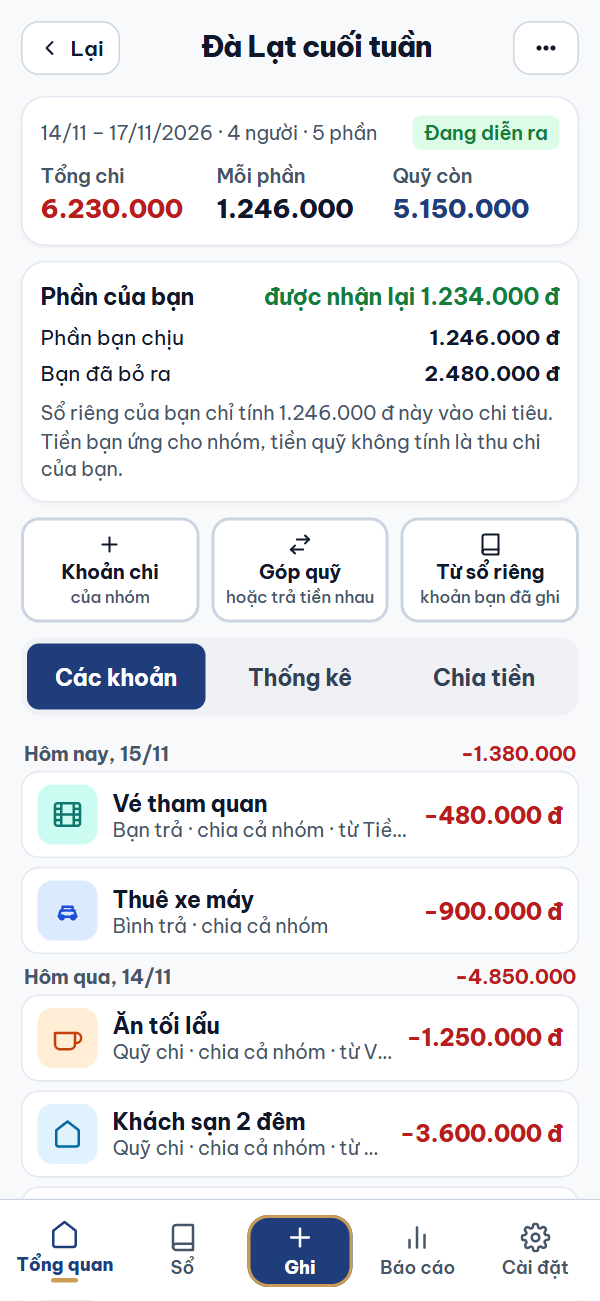
Dùng khi một nhóm đi chơi, ăn uống hoặc tổ chức sự kiện chung: một người ghi mọi khoản của cả nhóm, ứng dụng tính phần của từng người và ai chuyển cho ai. Những người còn lại không cần cài ứng dụng.
Lập chuyến đi
- Ở Tổng quan, bấm Tất cả tính năng → Chia tiền nhóm → Tạo chuyến đi / sự kiện.
- Nhập tên, từ ngày, đến ngày.
- Thêm người tham gia. Mỗi người mặc định 1 phần; một gia đình đi 2 người thì chọn 2 phần. Tiền chia theo số phần.
- Danh mục chi được chép sẵn từ danh mục của bạn; chạm để bỏ bớt mục không dùng.
- Chọn cách để tiền quỹ (xem phần Quỹ chuyến đi bên dưới) rồi bấm Tạo chuyến đi.
Ghi khoản
- Khoản chi: số tiền, danh mục, ai trả (quỹ, bạn hoặc một người khác), chia cho cả nhóm hay chỉ một số người.
- Góp quỹ hoặc trả tiền cho nhau: người đưa, người nhận, số tiền.
- Từ sổ riêng: chọn những khoản chi bạn đã ghi trong sổ riêng mà thật ra là trả cho cả nhóm; khoản đó chuyển sang chuyến đi, không ghi hai lần.
Thống kê và chia tiền
- Thẻ Thống kê: chi theo danh mục, theo ngày, bảng từng người (phần chịu, đã bỏ ra, còn lại) và tình hình quỹ.
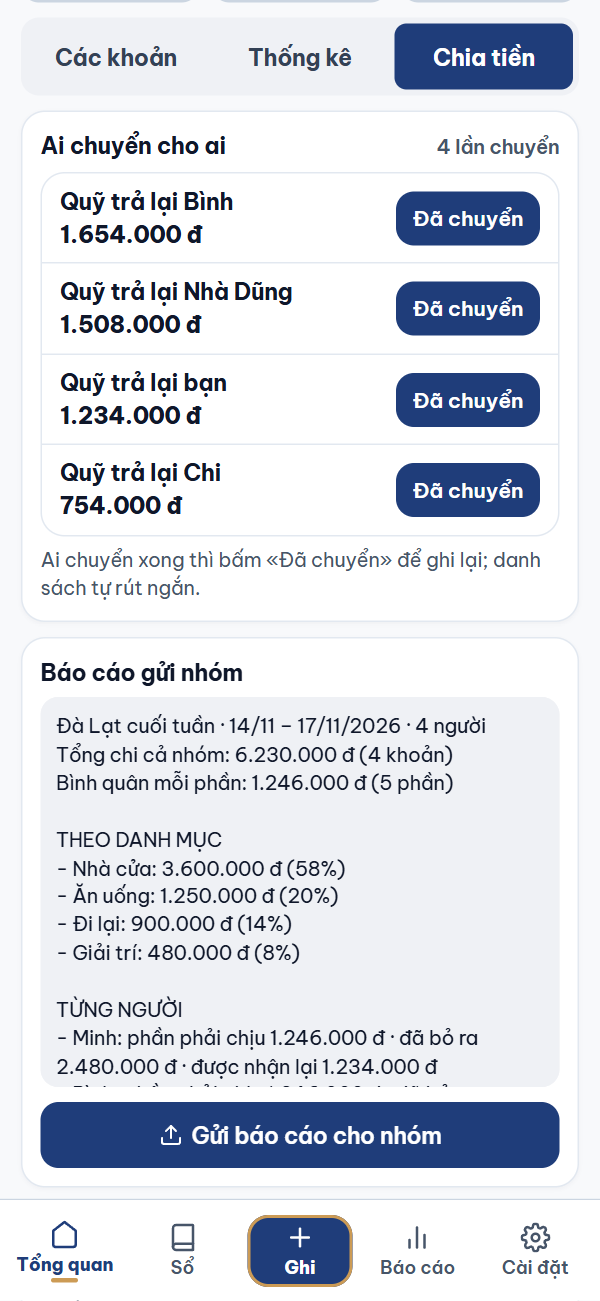
- Thẻ Chia tiền: danh sách ai chuyển cho ai với số lần chuyển ít. Ai chuyển xong thì bấm Đã chuyển, danh sách tự rút ngắn.
- Gửi báo cáo cho nhóm: ứng dụng soạn sẵn báo cáo dạng chữ (tổng chi, từng người, quỹ, cần chuyển) để gửi qua ứng dụng nhắn tin.
- Chốt chuyến đi khi mọi việc đã xong; cần ghi thêm thì mở lại được.
Khi chuyến đi đã qua ngày kết thúc mà chưa chốt, Tổng quan nhắc ở khối Việc cần làm.
Quỹ chuyến đi và thông báo ngân hàng
Khi lập chuyến đi, chọn một trong ba cách:
- Không lập quỹ: ai trả khoản nào thì ghi người đó trả.
- Quỹ để riêng: tiền mặt để riêng, hoặc một tài khoản ngân hàng chỉ dùng cho quỹ. Khai tên ngân hàng (và số cuối tài khoản nếu biết) thì thông báo của tài khoản đó tự vào chuyến đi, chờ bạn chạm một lần; các khoản này không tính vào tiền và thu chi của riêng bạn.
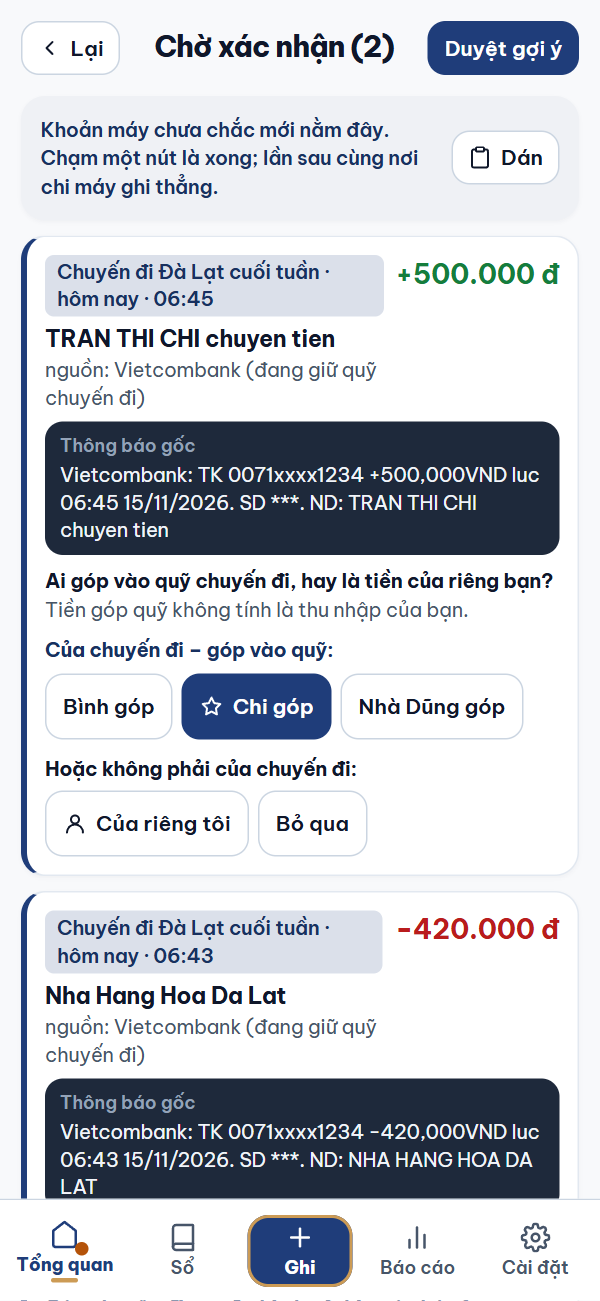
- Để chung trong nguồn tiền của tôi: mọi người chuyển tiền quỹ vào một tài khoản bạn đang dùng. Cho tới khi chốt chuyến đi, mỗi khoản ngân hàng báo ở tài khoản đó ứng dụng không tự ghi mà hỏi ở Chờ xác nhận: của chuyến đi hay của riêng bạn.
Ở thẻ hỏi: tiền ra thì chọn danh mục nếu quỹ chi (chia cả nhóm), tiền vào thì chọn người góp (ứng dụng gợi ý theo tên trong lời nhắn); khoản của riêng bạn thì bấm Của riêng tôi rồi chọn danh mục như thường.
Xóa chuyến đi: ứng dụng hỏi giữ các khoản đã qua tài khoản của bạn thành khoản chi, thu thường trong sổ riêng (số dư không đổi), hay xóa hết đối với chuyến lập thử.
13Vay mượn và giữ hộ
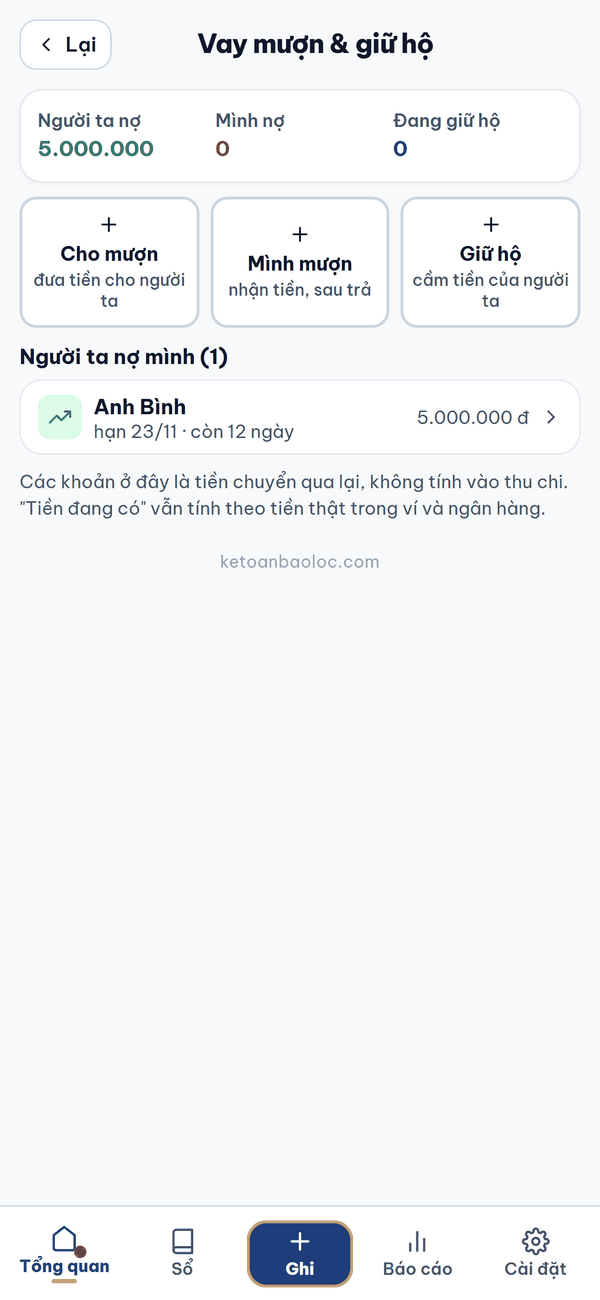
Mở mục Vay mượn ở Tổng quan. Tiền cho mượn, tiền đi mượn, tiền nhận giùm rồi trả lại được ghi riêng, không lẫn vào thu chi.
- Mỗi người một dòng: còn phải thu hoặc còn phải trả bao nhiêu.
- Đặt hạn trả, gia hạn; ứng dụng nhắc khi tới hạn.
- Ghi nhận từng lần trả, trả một phần cũng được.
- Khoản cho mượn, đi mượn bằng vàng hoặc ngoại tệ ghi theo số lượng (chỉ, lượng, USD…), kèm số tiền ước tính theo giá bạn tự nhập.
14Tiết kiệm và đầu tư
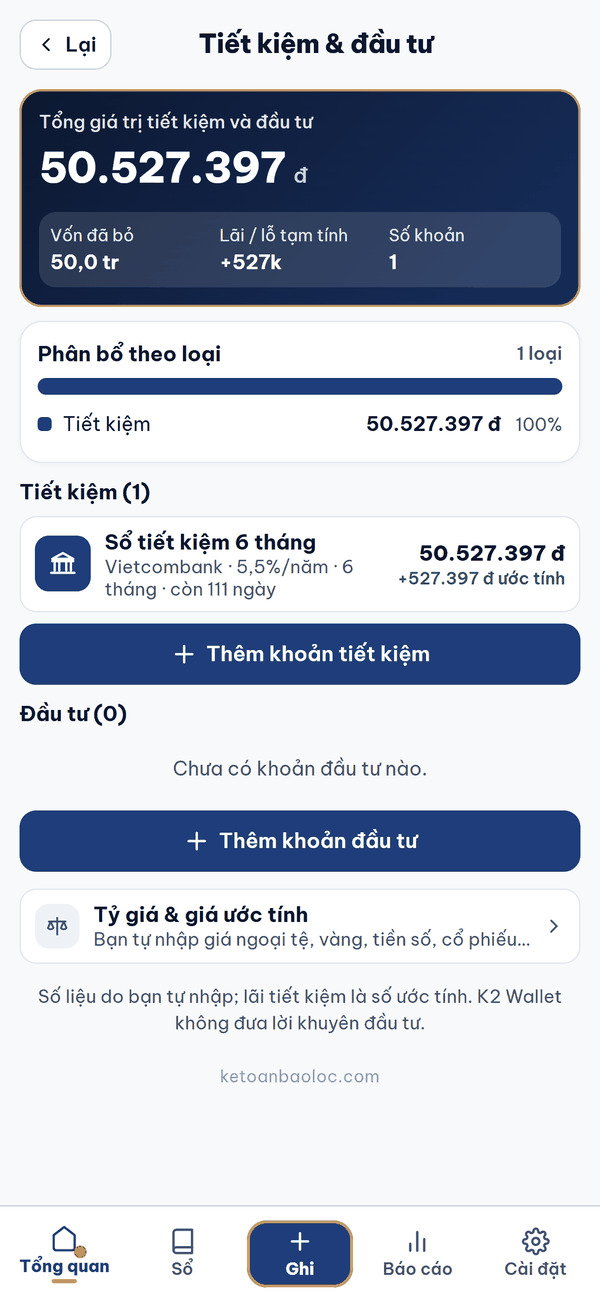
Mở mục Tiết kiệm & đầu tư ở Tổng quan.
- Sổ tiết kiệm: lãi suất, kỳ hạn, ngày đáo hạn, lãi ước tính.
- Ngoại tệ, vàng, tiền số, cổ phiếu, trái phiếu: theo dõi theo số lượng; giá và tỷ giá do bạn tự nhập, ứng dụng quy đổi ước tính ra tiền Việt.
- Xem tổng giá trị và phân bổ theo loại.
15Kế hoạch tài chính
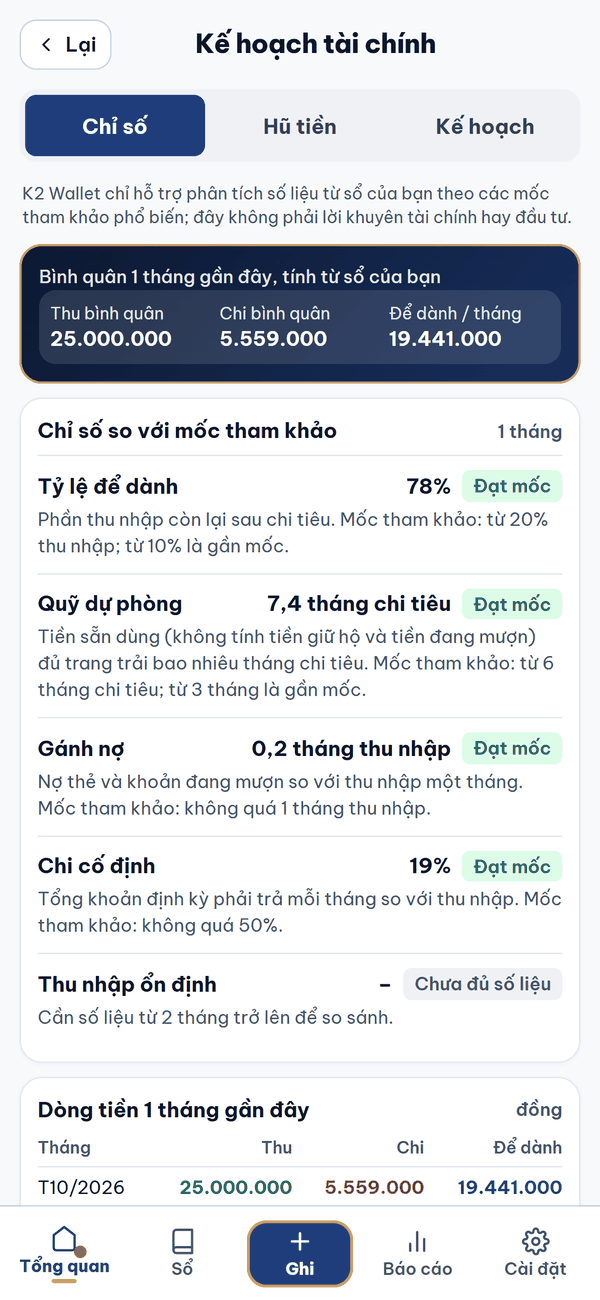
Mở mục Kế hoạch ở Tổng quan.
- Dòng tiền các tháng gần đây.
- Bảng chỉ số tính từ sổ của chính bạn, đặt cạnh các mốc tham khảo.
- Gợi ý chia thu nhập theo hũ, tự chỉnh được tỷ lệ.
- Kế hoạch để dành so với khả năng thực tế.
Câu hỏi trích để dành
Khi sổ đã có từ một tháng trọn trở lên, đủ cả thu và chi, và tháng trước thu nhiều hơn chi, ứng dụng hỏi ở Tổng quan và ở mục Kế hoạch: "Bạn có muốn trích một phần để dành ngay bây giờ không?"
- Bấm Trích ngay: nhập số tiền (có nút 10%, 20%, 30%, 50% phần dư để bấm nhanh), chọn nguồn tiền và khoản tiết kiệm nhận tiền. Ứng dụng ghi một khoản chuyển, không tính là chi tiêu.
- Bấm dấu X để hoãn một tuần; chọn Không trích tháng này thì tháng sau ứng dụng mới hỏi lại.
- Mỗi tháng ứng dụng chỉ hỏi một lần, và không hỏi nếu tháng đó bạn đã bỏ tiền vào tiết kiệm hoặc đầu tư.
16Lịch – Nhắc hẹn
Mở ô Lịch – Nhắc hẹn ở Tổng quan (hoặc từ tờ Tất cả tính năng).
- Lịch tháng có ngày dương kèm ngày âm và ngày lễ Việt Nam theo dương lịch, âm lịch.
- Bấm Thêm nhắc hẹn: cuộc hẹn, sinh nhật, ngày giỗ theo ngày âm; lặp lại hằng ngày, tuần, tháng, năm; nhắc trước theo số ngày bạn chọn. Có thể đặt hẹn bằng giọng nói.
- Thẻ Sắp tới liệt kê các việc gần ngày.
- Khối phong thủy của ngày (hoàng đạo, giờ tốt) theo lịch truyền thống, chỉ để tham khảo; tắt được trong cài đặt của Lịch.
- iPhone có thêm tiện ích màn hình chính Lịch.
17Khóa ứng dụng và tiện ích màn hình chính
Khóa ứng dụng: Cài đặt → Khóa app & riêng tư → bật Khóa app, đặt mã PIN 6 số. Có thể bật mở bằng Face ID, Touch ID (iPhone) hoặc vân tay (Android). Trong mục này còn có lựa chọn ẩn số tiền trên thông báo.
Tiện ích màn hình chính (iPhone): nhấn giữ màn hình chính, bấm dấu cộng, tìm K2 Wallet và chọn tiện ích Khoản gần đây hoặc Sắp tới hạn. Khi đã bật khóa ứng dụng, tiện ích không hiện tên hay số tiền.
18Sao lưu, khôi phục, xuất Excel
Dữ liệu nằm trên điện thoại của bạn, không gửi đi nơi khác. Để không mất khi đổi máy hoặc mất máy:
- Cài đặt → Dữ liệu: Excel · sao lưu · khôi phục → Sao lưu, chọn nơi lưu, ví dụ Google Drive của bạn.
- Sang máy mới: cài K2 Wallet, vào cùng mục này, bấm Khôi phục và chọn tệp đã lưu.
Tổng quan nhắc khi có nhiều khoản chưa sao lưu. Cũng trong mục này: Xuất Excel (sổ, theo tháng, theo danh mục, nguồn tiền, có trang tính riêng cho quỹ chung) và Xóa toàn bộ dữ liệu.
19Ngôn ngữ và giao diện
- Ngôn ngữ: Cài đặt → mục Ngôn ngữ, chọn Tiếng Việt hoặc English.
- Giao diện: Cài đặt → Tài khoản & giao diện: Sáng, Tối hoặc theo máy; mục Bộ giao diện có 26 bộ đổi nền, khung viền, thẻ tiền và thanh dưới, kèm thanh chỉnh độ trong suốt của các ô.
- Nhắc nhở: Cài đặt → Nhắc nhở: đặt giờ nhắc ghi sổ cuối ngày.
20Tính năng theo từng loại máy
| Tính năng | iPhone | Android |
|---|---|---|
| Ghi tay, nói bằng giọng, sổ, báo cáo, ngân sách, định kỳ, thẻ | Có | Có |
| Tự ghi từ thông báo ứng dụng ngân hàng | iOS 27 trở lên, qua ứng dụng Phím tắt | Có, sau khi bật quyền đọc thông báo |
| Tự ghi khi quẹt thẻ, từ tin nhắn ngân hàng | iOS 17 trở lên, qua ứng dụng Phím tắt | Qua thông báo của máy |
| Chia sẻ biên lai từ ứng dụng ngân hàng | Có | Có |
| Quỹ chung, vay mượn, tiết kiệm và đầu tư, kế hoạch | Có | Có |
| Chia tiền nhóm, báo cáo theo ngày, tuần, tháng, quý, năm | Có | Có |
| Lịch – Nhắc hẹn | Có, kèm tiện ích Lịch | Có |
| Khóa bằng mã PIN | Có, kèm Face ID hoặc Touch ID | Có, kèm vân tay |
| Tiện ích màn hình chính | Có | Chưa có |
| Sao lưu, khôi phục, xuất Excel | Có | Có |
| Tiếng Việt và tiếng Anh | Có | Có |
Để ứng dụng nhận đúng tài khoản khi tự ghi: khai ngân hàng và 4 số cuối tài khoản hoặc thẻ trong Nguồn tiền & thẻ, và bật thông báo biến động số dư trong ứng dụng ngân hàng.